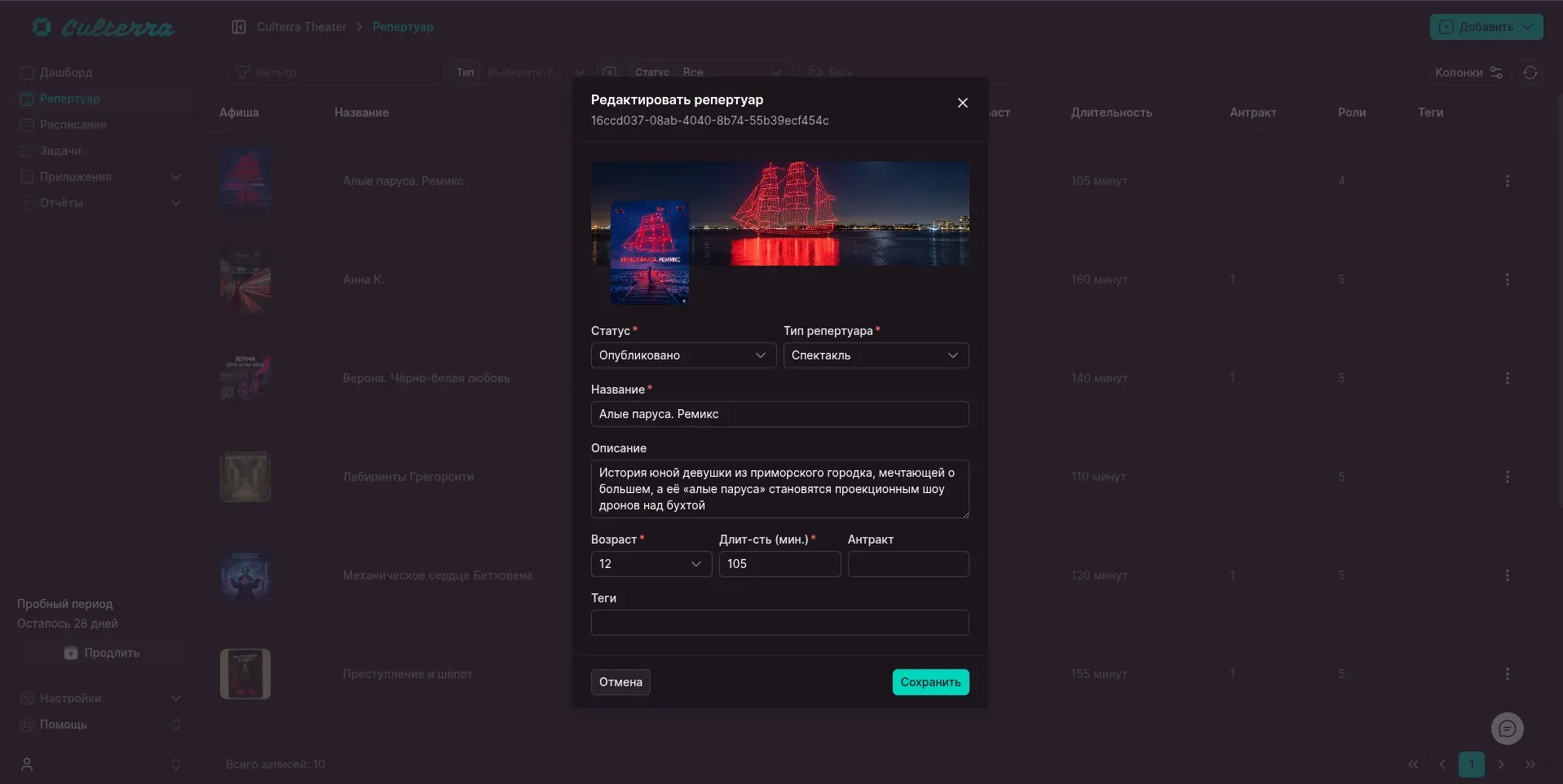
База репертуара
Для управления репертуаром перейдите в раздел
Репертуар / Списокглавного меню.
Список репертуара
В базе репертуара могут содержаться постановки театра, концерты, выставки и т.д. Каждому репертуару может быть присвоен тип репертуара из настроек. Список можно отфильтровать по типу репертуара, статусу, тегам и поисковому запросу. При нажатии на название репертуара или в выпадающем меню (три точки) можно просмотреть карточку репертуара, Изменить или Удалить его.
Опубликовано доступен в системе.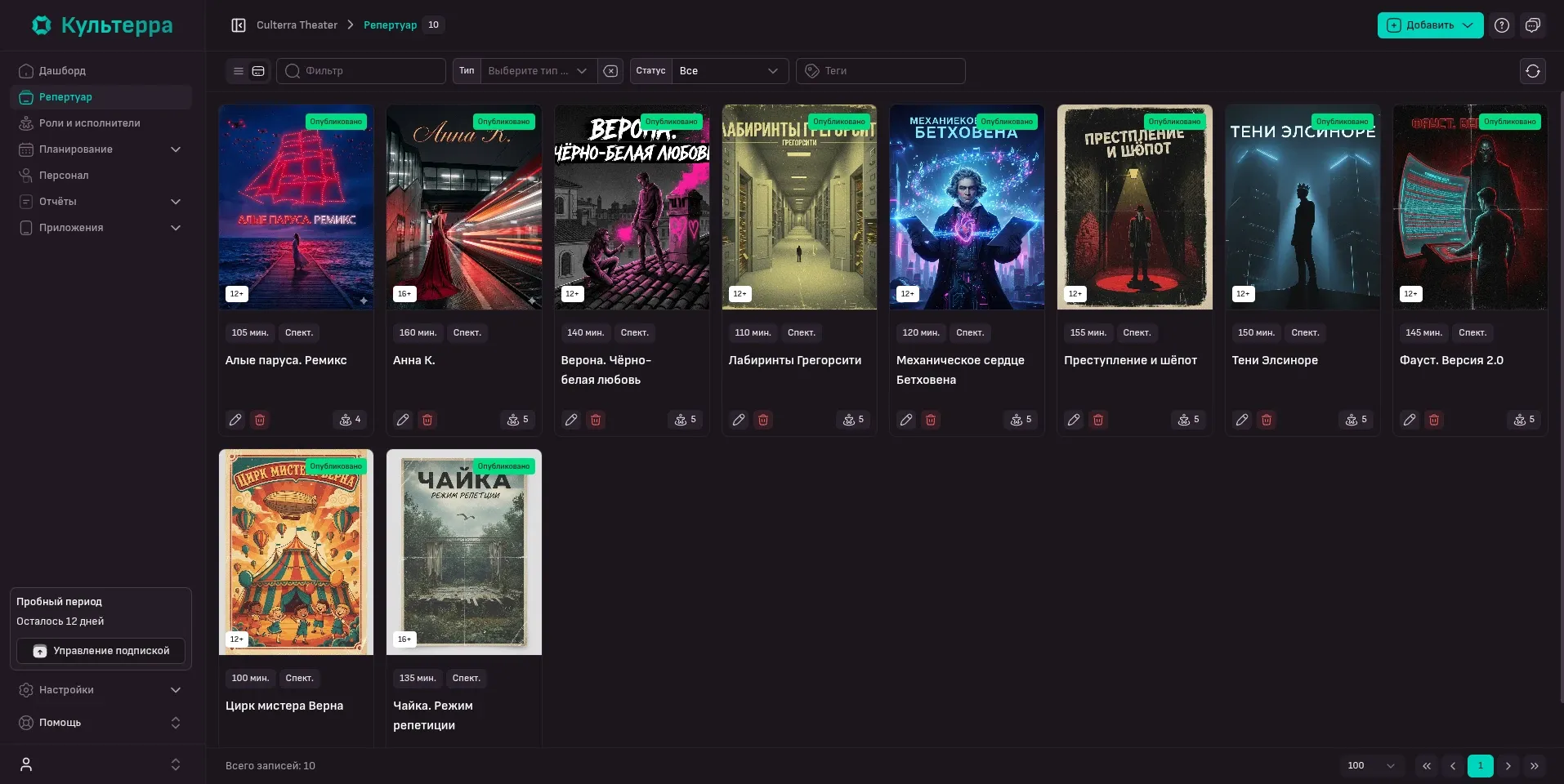
Карточка репертуара
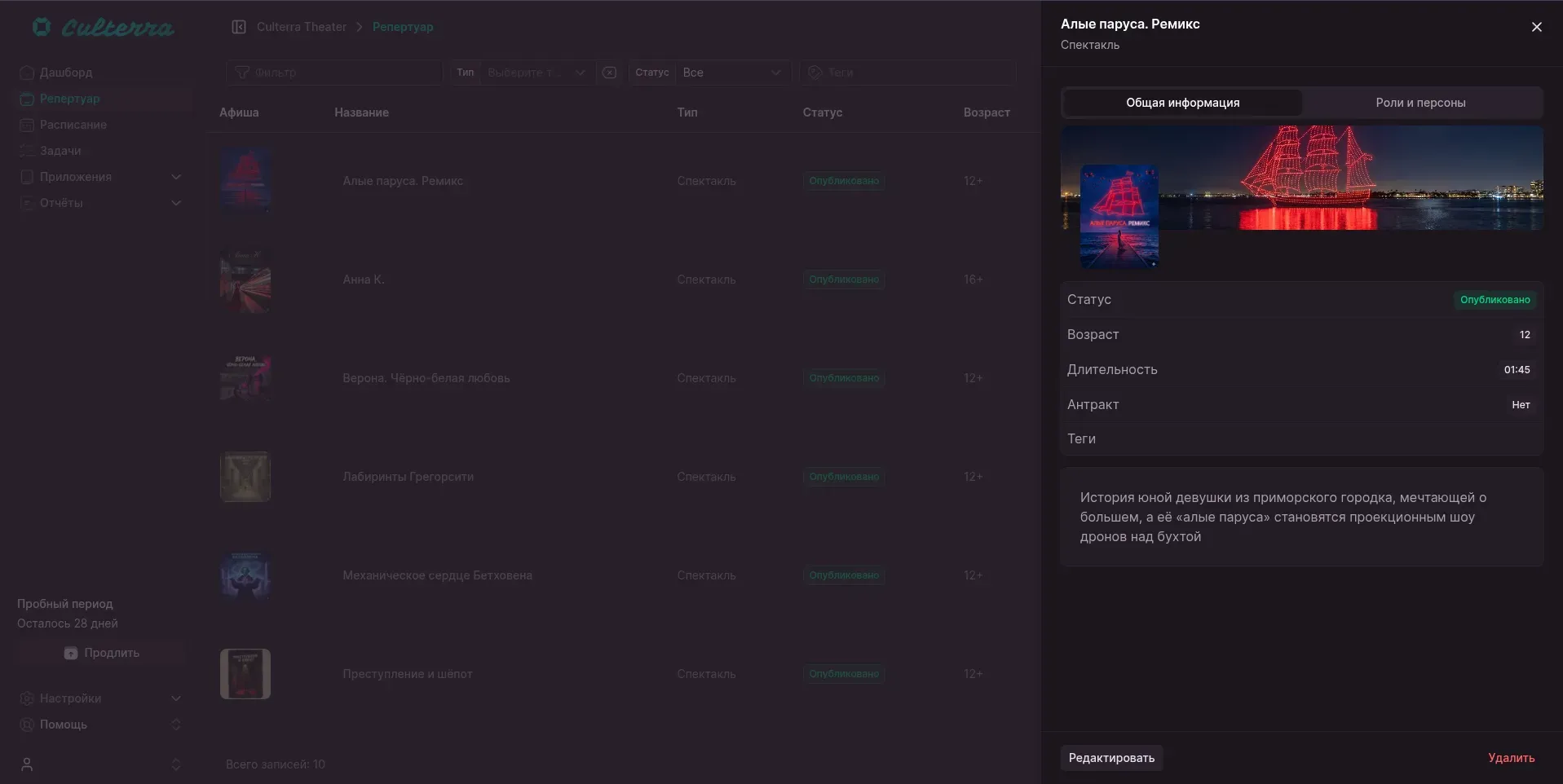
Нажмите на название репертуара в списке или выберите пункт Информация в выпадающем меню (три точки) в строке репертуара. Откроется окно с подробной информацией о репертуаре. Здесь отображается общая информация с данными о продажах и посещаемости, а также роли и исполнители.
Создание репертуара
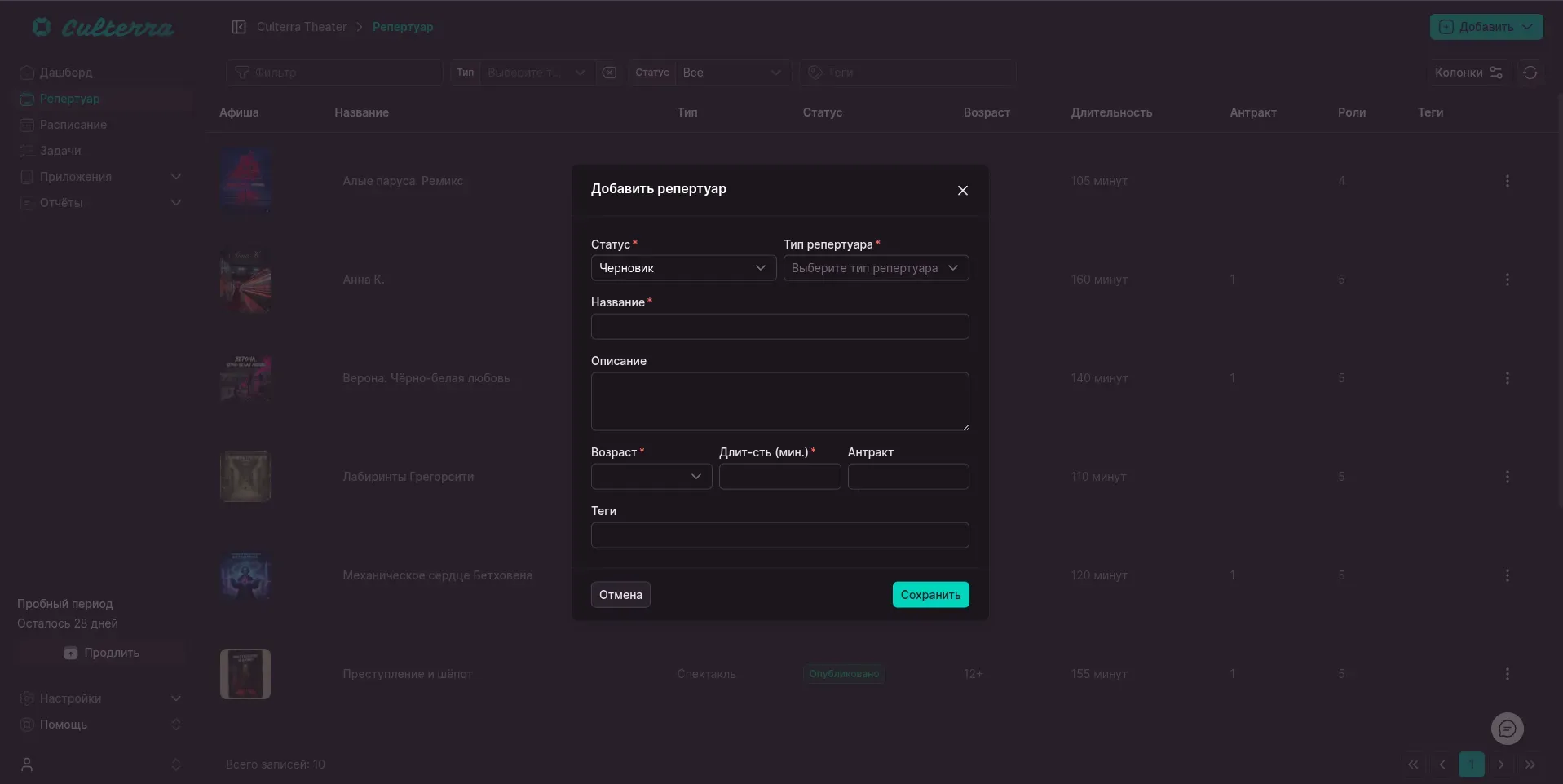
Для создания репертуара перейдите в раздел Репертуар главного меню. Нажмите кнопку Добавить в верхней части страницы и выберите Новую запись. Заполните форму и нажмите кнопку Сохранить. Новый репертуар будет добавлен в список.
Импорт репертуара
Из Pro.Culture
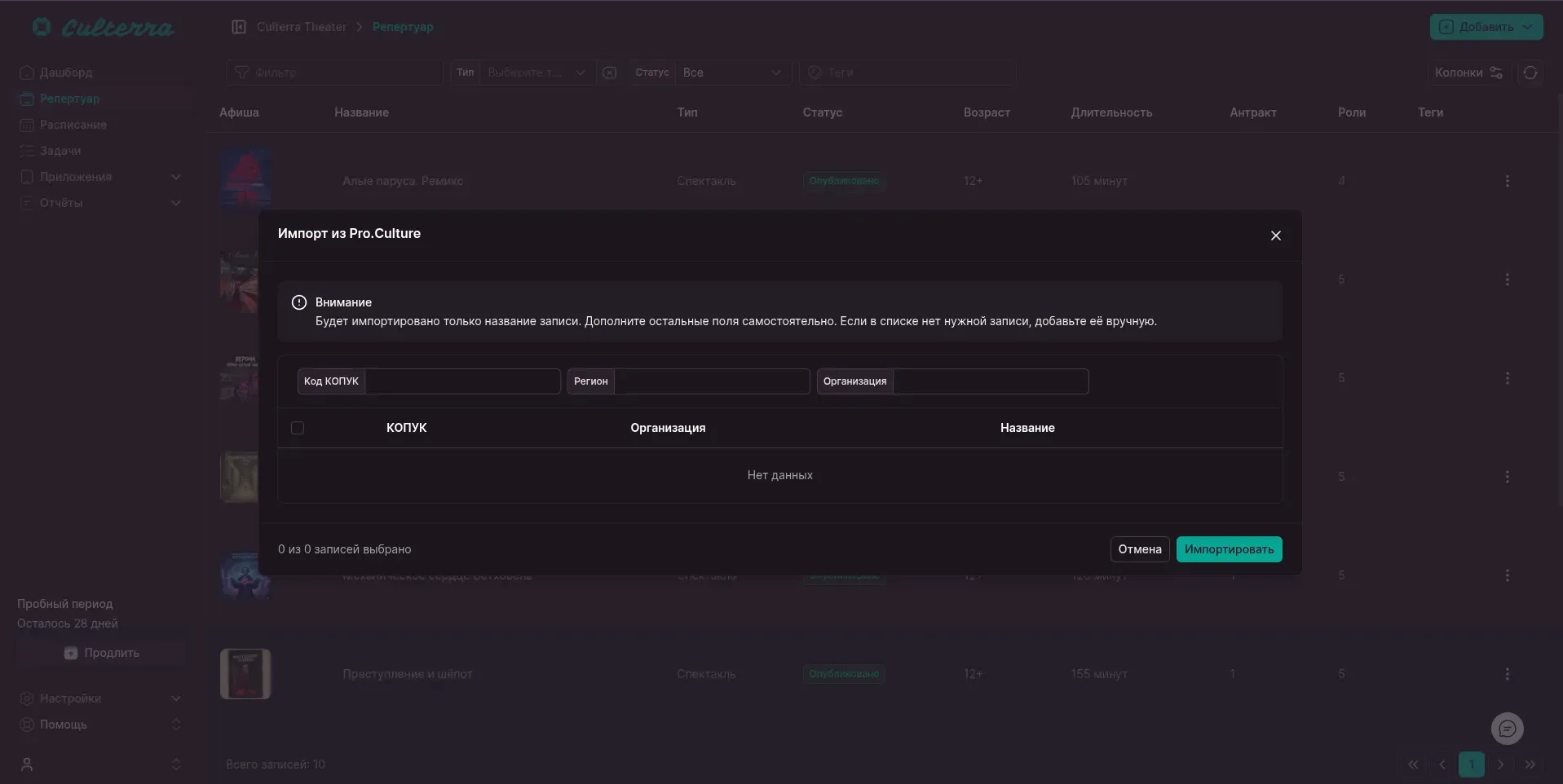
Вы можете импортировать репертуар из сервиса Pro.Culture. Для этого нажмите кнопку Добавить в верхней части страницы. Выберите Импортировать из Pro.Culture.
В открывшемся окне будут подгружены постановки театра из сервиса Pro.Culture по уникальному коду КОПУК организации. Если код КОПУК не указан, попробуйте выполнить поиск по другим полям. Иногда названия ваших постановок могут незначительно отличаться от названий в Pro.Culture, после импорта вы сможете изменить название вручную.
Из CSV
Вы можете импортировать репертуар из файла в формате CSV. Для этого в разделе Репертуар нажмите кнопку Добавить в верхней части страницы и выберите Импортировать из файла. Выберите файл в формате CSV и нажмите кнопку Сохранить. Репертуар будет добавлен в систему.
title), последующие строки - названия репертуаров. Пример| title |
|---|
| Репертуар 1 |
| Репертуар 2 |
Черновик. Для публикации репертуара необходимо отредактировать его и заполнить все обязательные поля.Редактирование репертуара
Редактировать репертуар можно двумя способами:
- Выберите пункт
Изменитьв выпадающем меню (три точки) в строке репертуара. - Откройте карточку репертуара и нажмите кнопку
Редактироватьв нижней части карточки.
В окне редактирования можно именить данные репертуара и добавить/удалить афишу и обложку. После внесения изменений нажмите на кнопку Сохранить.