Расписание
Для управления расписанием перейдите в раздел Расписание главного меню.
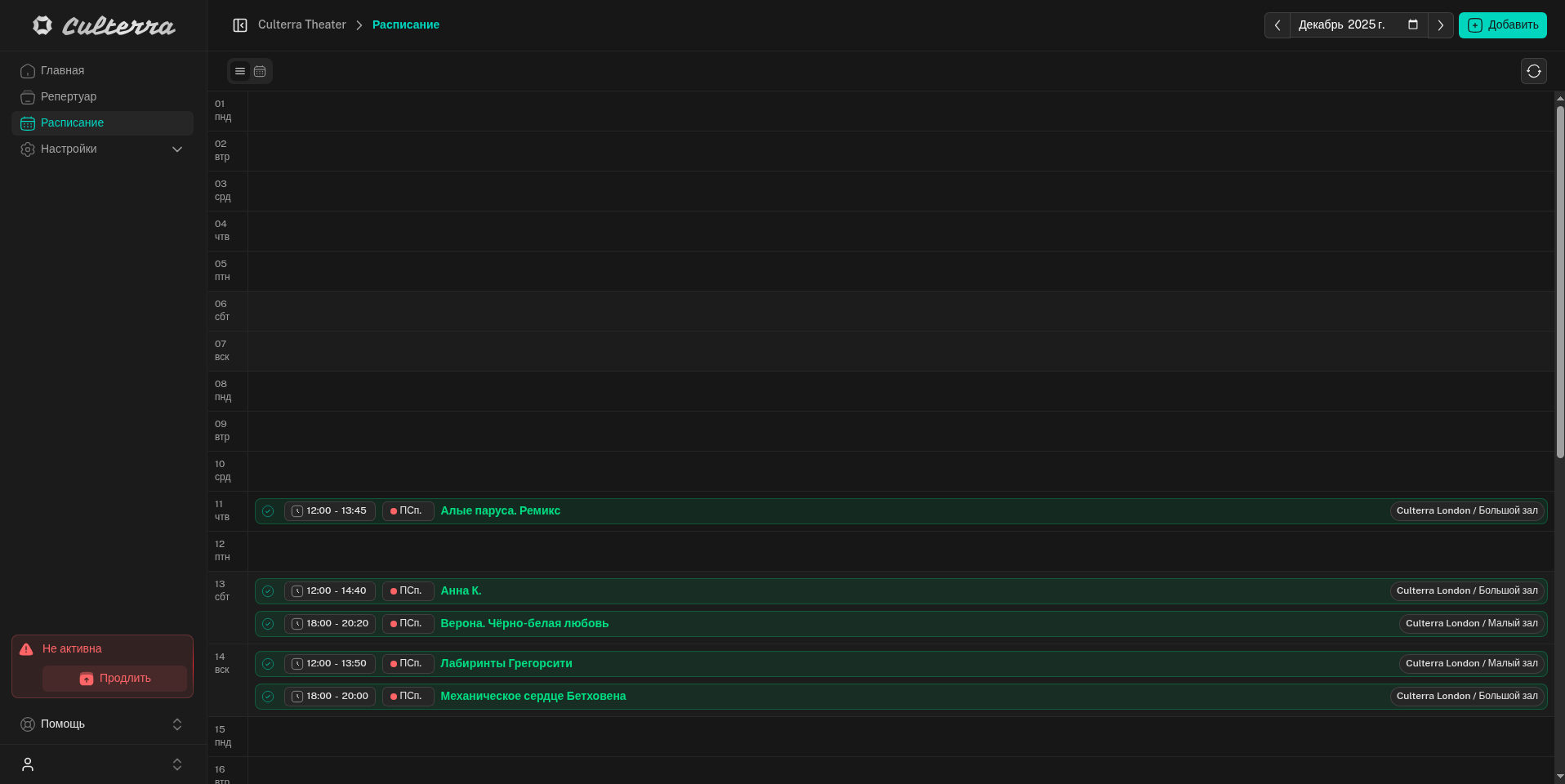
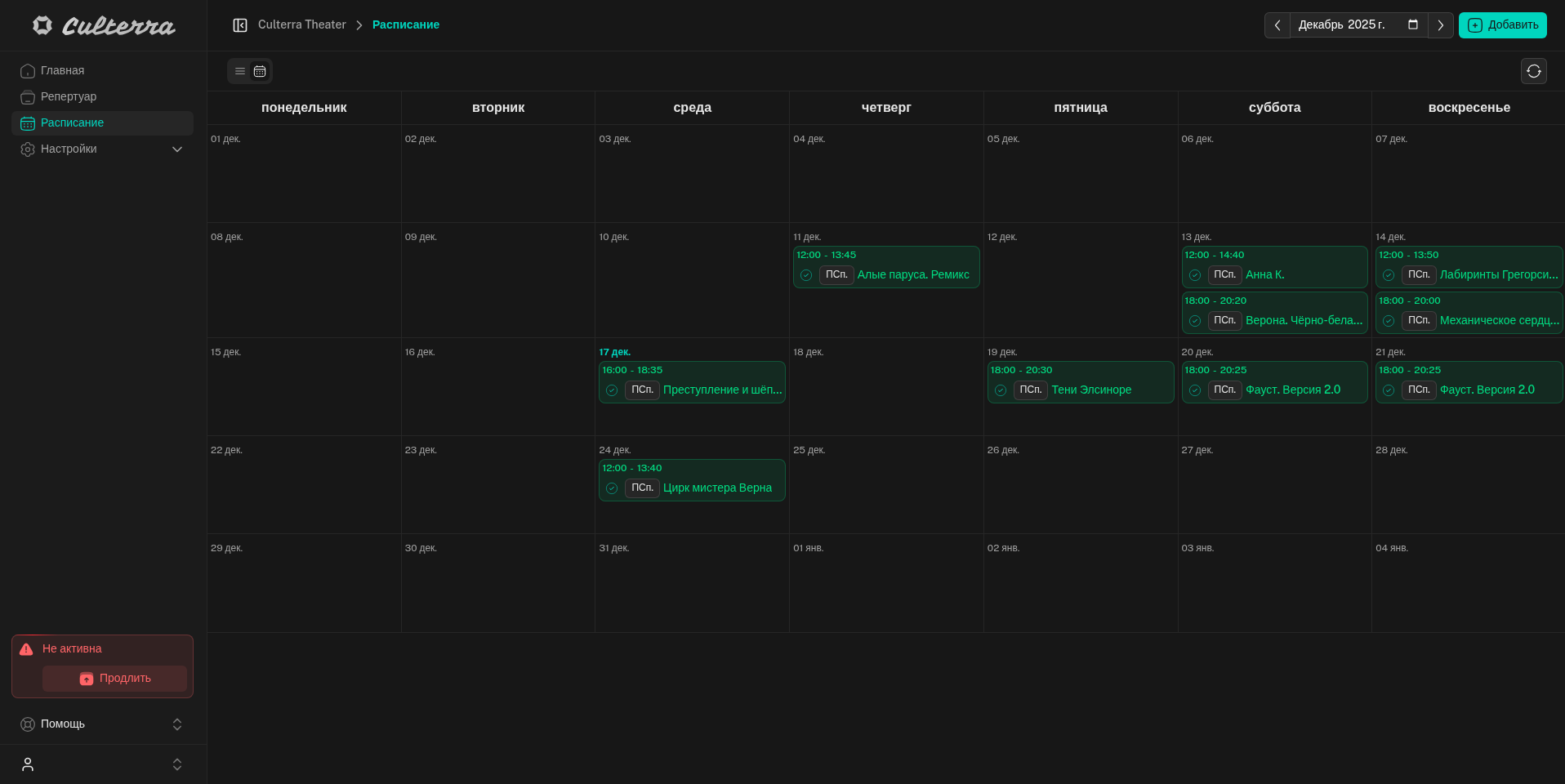
Здесь вы можете добавлять и изменять события. Для удобства Вам доступно два варианта отображения расписания: список и календарь.
Карточка события
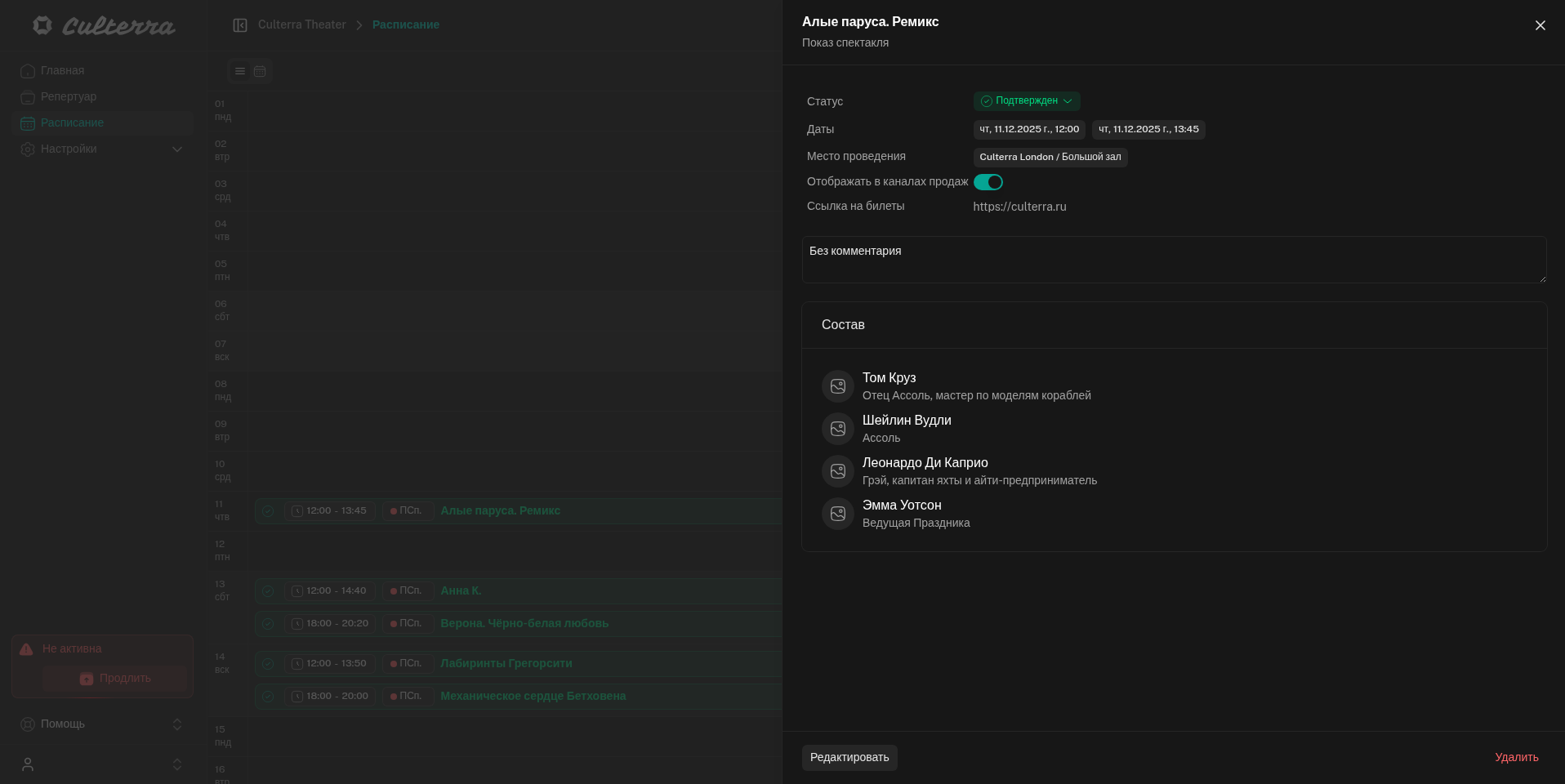
При нажатии на событие в списке или календаре - открывается его карточка с основной иформацией, участниками, задачами на мероприятие и их назначениями.
Создание события
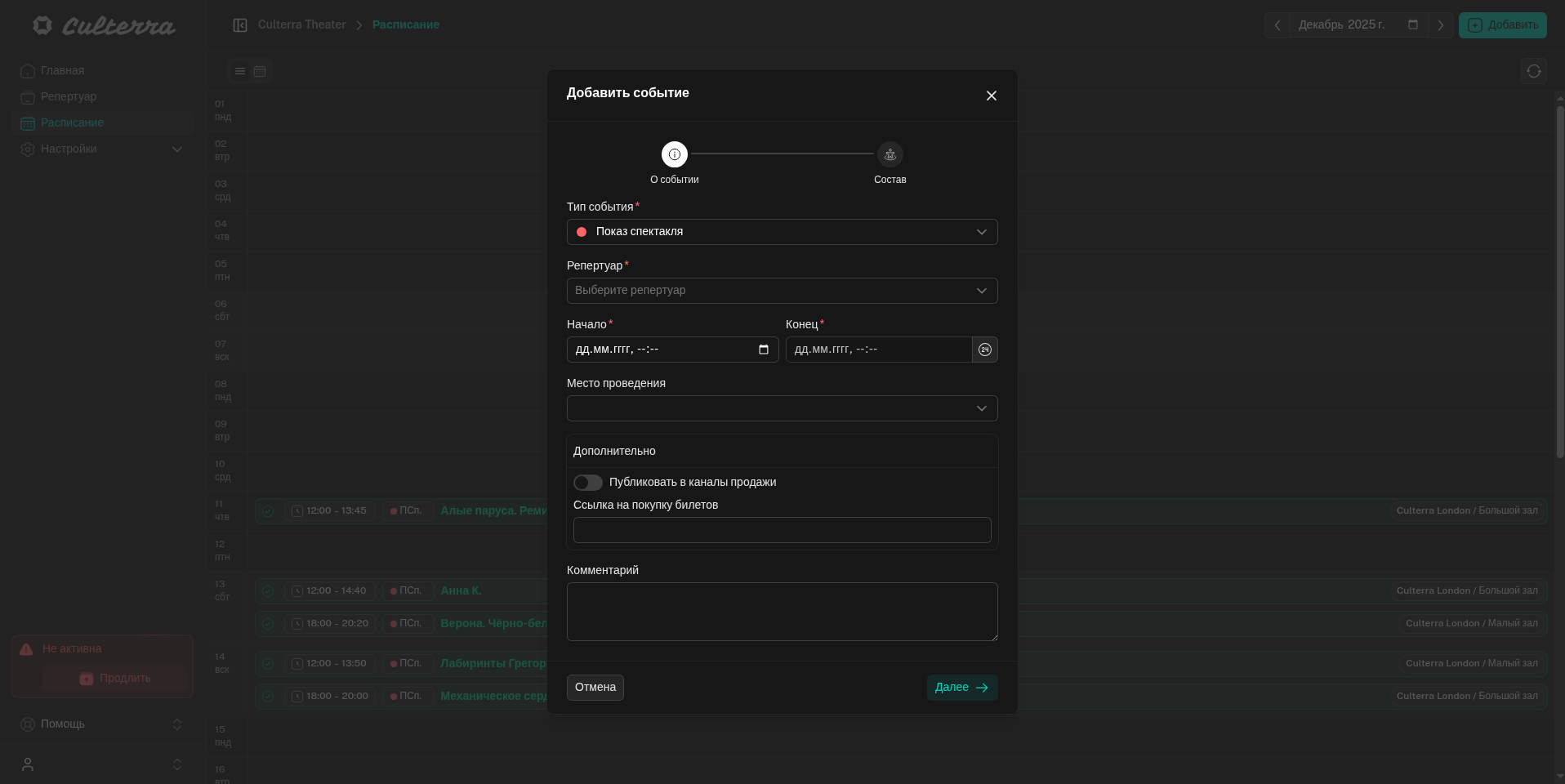
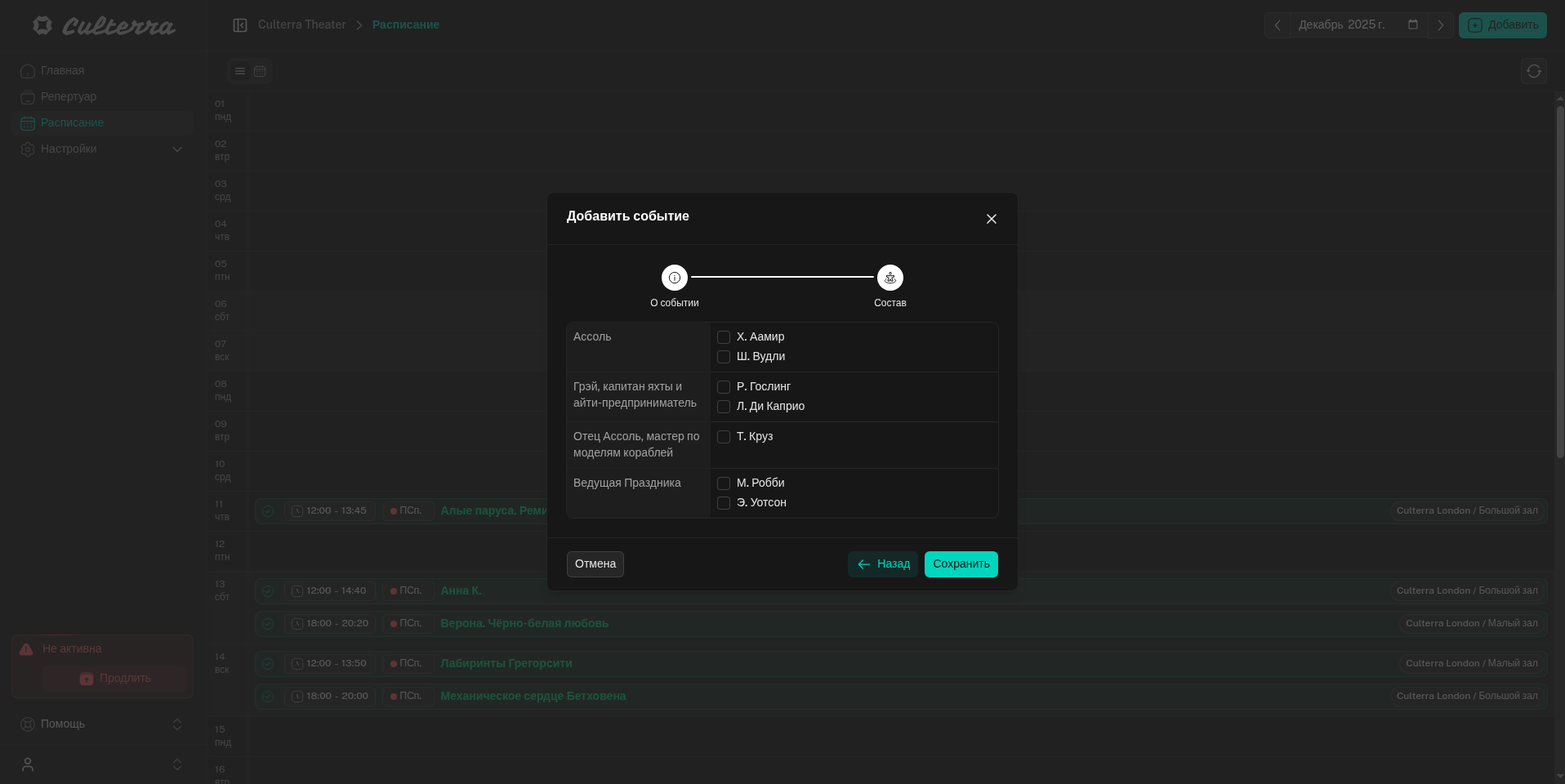
Для создания события перейдите в раздел Расписание главного меню. Нажмите кнопку Добавить в верхней части страницы. В открывшемся окне заполните форму и нажмите кнопку Сохранить. Новое событие будет добавлено в список. При создании события ему присваивается статус Черновик, изменить его можно в карточке события.
Для репертуарных событий, при изменении даты начала события автоматически подсчитывается дата окончания, если длительность указана в репертуаре.
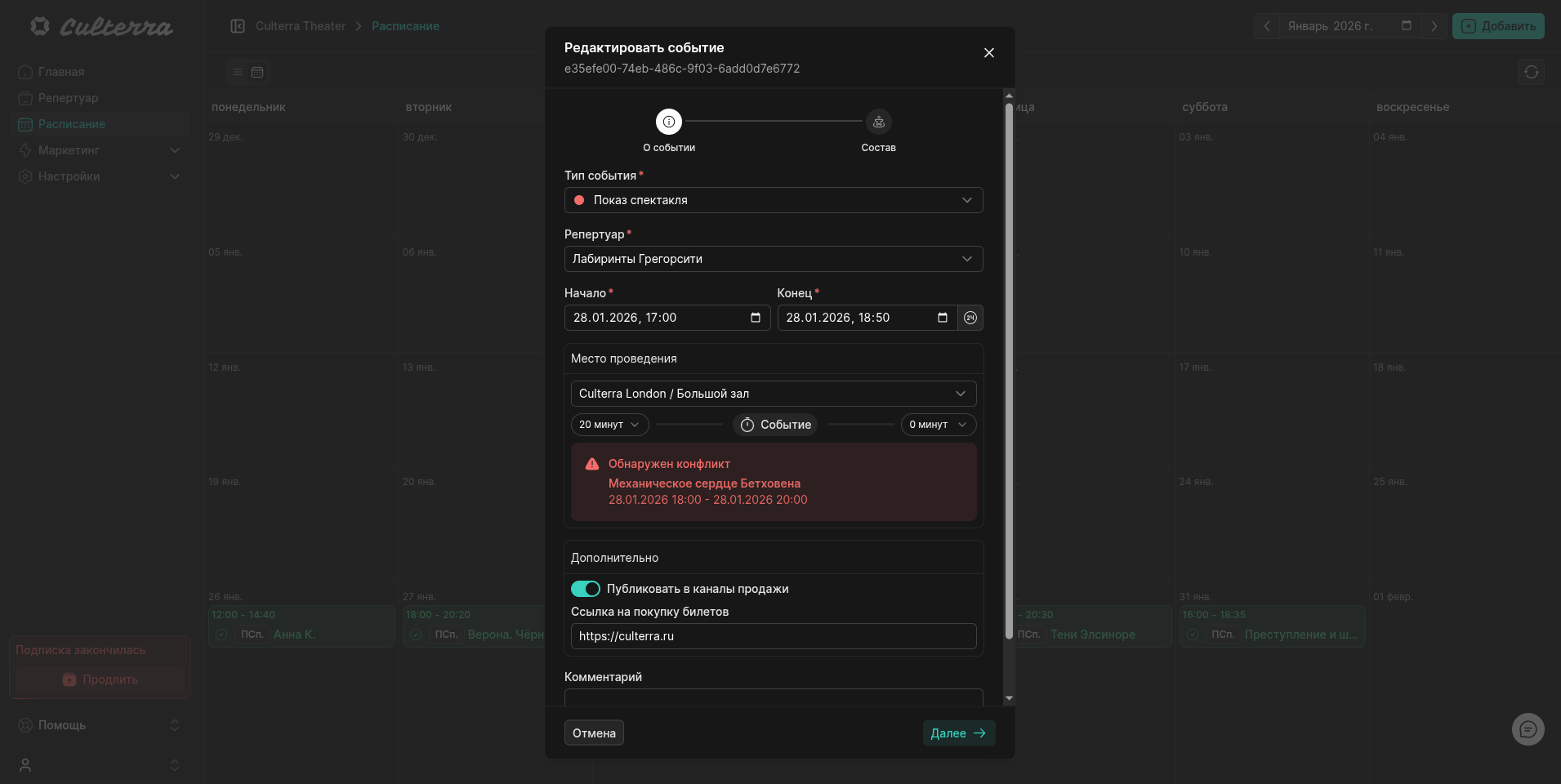
При выборе места проведения можно дополнительно задать время техобслуживания до начала события и после его окончания. Это время будет учтено при проверке конфликтов с другими событиями.
Если вы хотите публиковать событие в Веб-приложении - включите настройку Публиковать в каналах продаж и дабавьте ссылку на вашу страницу покупки билетов.
Проверка конфликтов
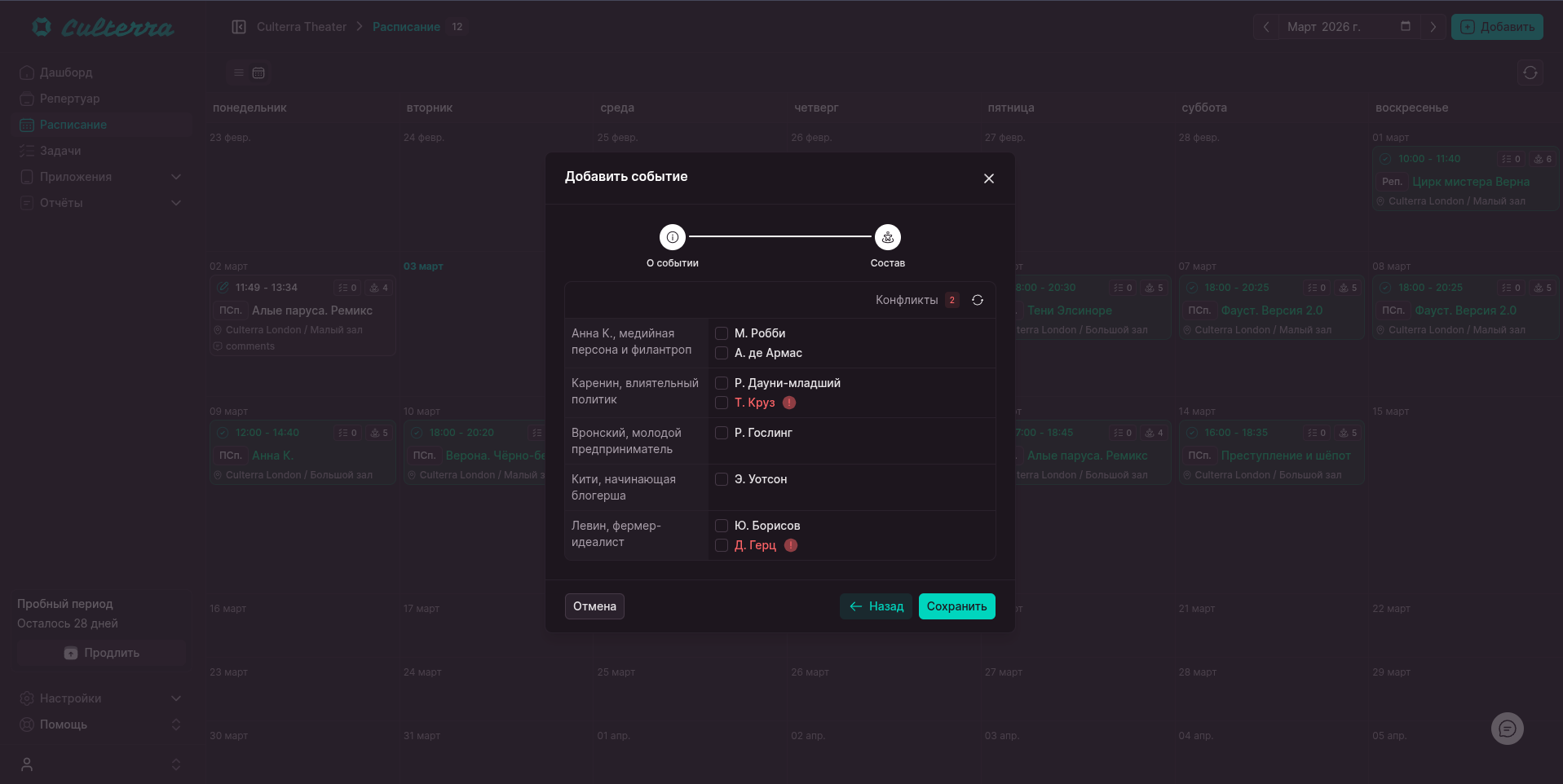
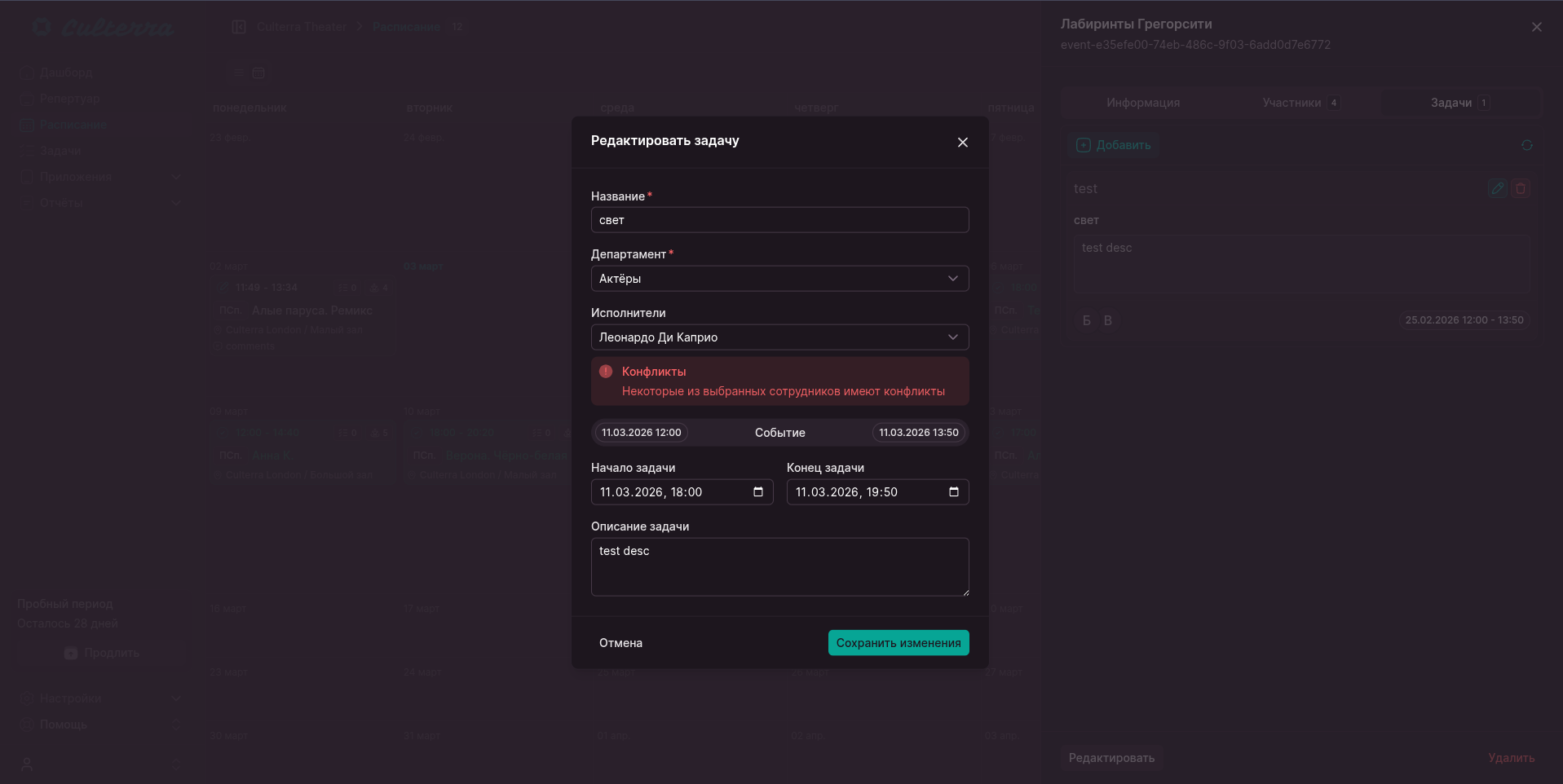
Во время создания и редактирования события система автоматически проверяет на конфликты с другими событиями. Проверка производится по двум критериям:
- Пересечение дат начала и окончания событий и мест проведения (при изменении дат мероприятия, времени техобслуживания или места проведения)
- Пересечение актеров в событиях (по пересечению даты и времени)
Задачи на мероприятие
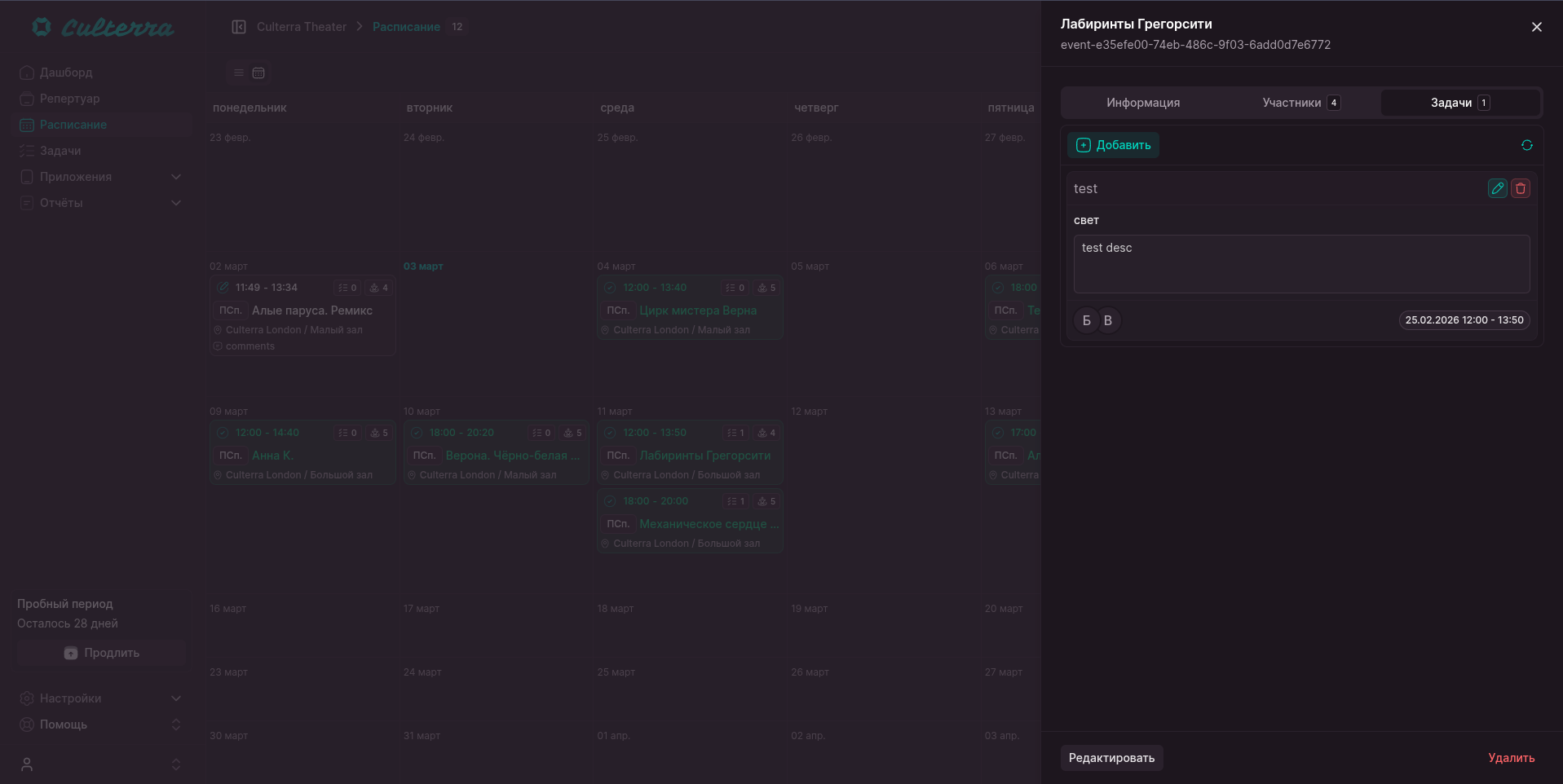
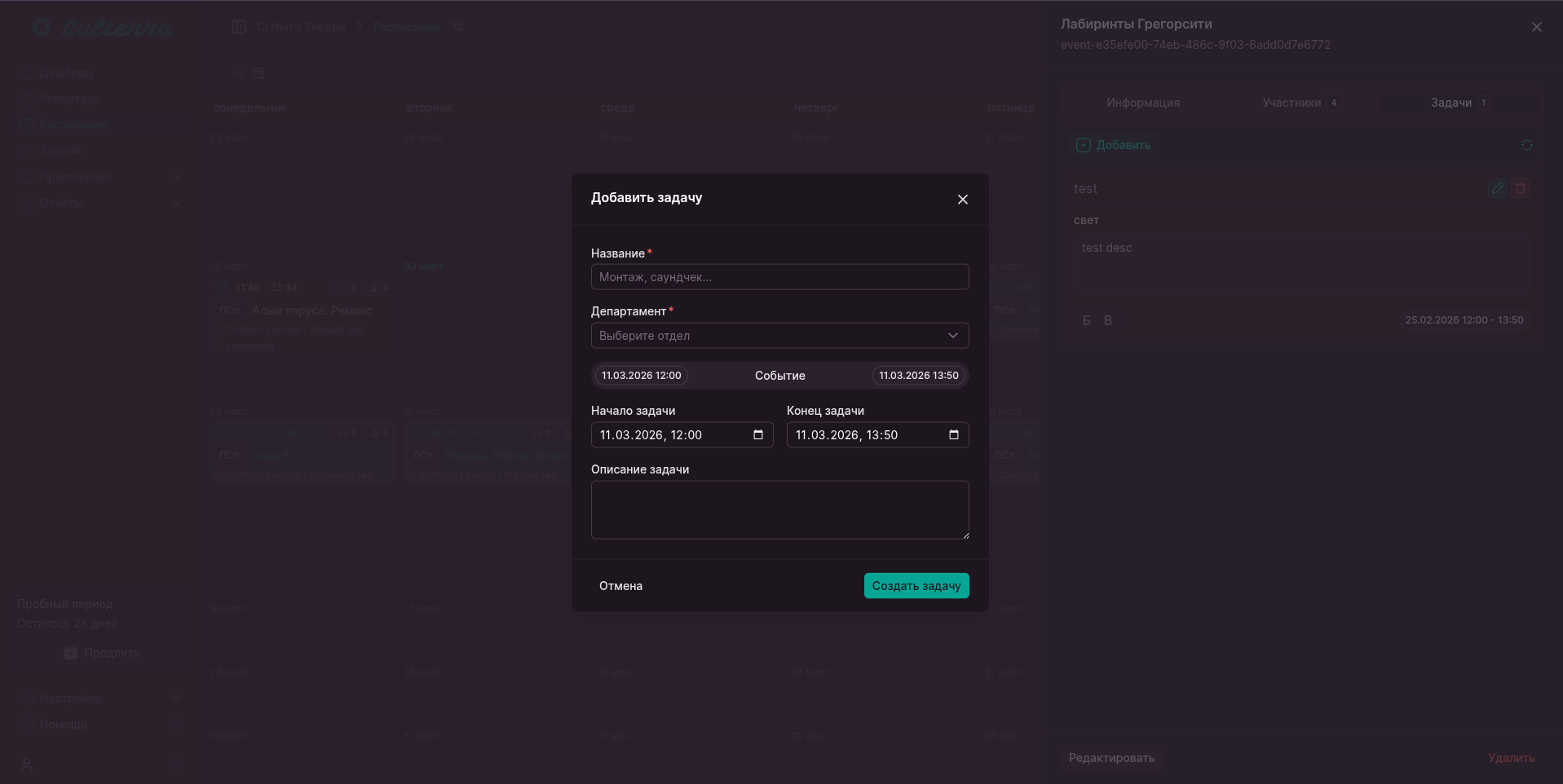
В карточке события можно создавать задачи на мероприятие и назначать участников. Для этого в карточке события перейдите на вкладку Задачи и нажмите кнопку Добавить в верхней части страницы. Заполните форму и нажмите кнопку Создать задачу. Новая задача будет добавлена в список. Для назначения участников на задачу нажмите кнопку Редактировать рядом с задачей и выберите департаент и участников. При выборе департамента будут подгружены его участники и проверены конфликты.
Уведомления
Система может отправлять уведомления о событиях и задачах. Они отправляются через Telegram бота вашей организации.
Уведомления отправляются всем сотрудникам, которые участвуют в мероприятии или назначены на задачи при условии что они были подписаны на уведомления в настройках профиля.
Когда отправляются уведомления
- при изменении статуса события на
ПодтвержденилиОтменен - при назначении исполнителя на задачу
- при внесении изменений в мероприятие, если оно не в статусе
Черновик - вручную через карточку мероприятия